

搜索到
5
篇与
的结果
-
 海纳思常用命令 海纳思重置系统recoverbackup一键格式化硬盘一键命令(可重复运行):format-disk.sh设置网站服务自建站设置ln -sf /etc/nginx/sites-{available,enabled}/webln -sf /etc/nginx/sites-{available,enabled}/blogln -sf /etc/nginx/sites-{available,enabled}/page链接错误删除cd /etc/nginx/sites-enabled/rm sites-available;nginx -s reload安装casaosinstall-docker.shinstall-casaos.sh修改库源地址/etc/docker/Casaos增加新源bash <(curl -sSL https://gitee.com/xjxjin/scripts/raw/main/check_docker_registry.shhttps://play.cuse.eu.org/Cp0204-AppStore-Play-arm.ziphttps://play.cuse.eu.org/Cp0204-AppStore-Play.zip固定MAC地址mkbootargs -s 64 -r /etc/bootargs_input.txt -o bootargs.bindd if=bootargs.bin of=/dev/mmcblk0p2 bs=1024 count=1024输入以下命令,删除无用日志,大概可以清楚200-600M空间,解决空间爆满问题。该命令建议放到定时任务里,每天自动执行一次journalctl --vacuum-size=1M永久关闭首页广告图:终端输入命令回车刷新网页即可:sed -i -e '/class="adleft"/,+3d' /var/www/html/home.php卸载无用内置wget https://gitee.com/xjxjin/hinas/raw/master/hinas_install_uninstall.zip #下载脚本unzip hinas_install_uninstall.zipchmod +x hinas_install_uninstall.sh # 添加可执行权限./hinas_install_uninstall.sh # 执行脚本更新软件包sudo apt updatesudo apt upgradeCF更新sudo apt-get update && sudo apt-get install --only-upgrade cloudflared修改cf token先要清除cloudflared service uninstalldpkg --remove cloudflareda.海思机顶盒 32 位系统:hi3798mv100 CPU机型mv100bash <(curl https://www.ecoo.top/mv100-bt.sh)b.海思机顶盒 64 位系统:hi3798mv200/300 CPU机型mv200/300bash <(curl https://www.ecoo.top/mv23-bt.sh)
 -
-
-
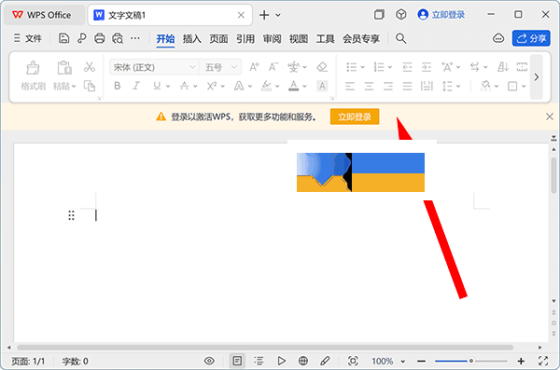
绕过WPS Office登录:轻松解锁所有功能的操作指南 对于广大WPS Office用户来说,最近的版本更新带来了一项不太受欢迎的变化:必须登录账户才能完全使用软件。这项更改意味着,如果用户在首次启动软件时拒绝登录,几乎所有的顶部工具栏按钮都会变为不可用状态,显示为灰色。尽管简单的登录过程可以轻松解决这个问题,但许多用户对此感到不满,主要是因为隐私担忧和对强制登录措施的反感。幸运的是,有一些方法可以绕过这个限制,让用户无需登录即可使用WPS OffiCE的所有功能。以下是两种主流的解决方法,旨在帮助那些希望避免登录操作的用户。方法一:通过注册表编辑解除登录限制这种方法涉及到对Windows注册表的编辑,允许用户在不登录的情况下使用WPS Office:使用右键点击开始菜单,选择“运行”,输入regedit并确认,打开注册表编辑器。 按照路径\HKEY_CURRENT_USER\Software\kingsoft\Office\6.0\plugins\officespace\flogin定位到相应的注册表项。 在此路径下的空白区域,右键新建一个字符串值,命名为enableforceloginforfirstinstalldevice。 ———————————————— 双击新建的字符串值,在数值数据中输入false,然后确定。 完成以上步骤后,重新启动WPS Office,你会发现所有工具栏按钮都恢复了正常状态,无需登录即可正常使用。方法二:断网启动WPS Office如果你觉得第一种方法有些复杂,这里有一个更为简单的办法:完全关闭WPS Office,并断开电脑的网络连接。在断网的状态下重新打开WPS Office,并尝试点击“立即登录”按钮。当软件提示“加载失败,请重试”时,关闭提示框并选择稍后登录。这样做之后,之前因为登录限制而变灰的工具栏按钮会立即恢复正常。之后,即可重新连接网络,继续你的工作或学习活动。这种方法虽然简单,但有时重启电脑或重新联网后可能会失效。无论选择哪种方法,都能有效地解决WPS Office登录限制的问题,让用户享受到更为自由的文档编辑体验。对于那些依赖WPS Office进行日常办公和学习的用户来说,这些技巧无疑是极为有用的。
-